
VitePress初步环境部署
1.Node.js 安装
VitePress所需要的环境很简单,只需要安装Node.js即可。先去Node.js官网下载安装即可。建议安装LTS版本(LTS代表稳定版本)。
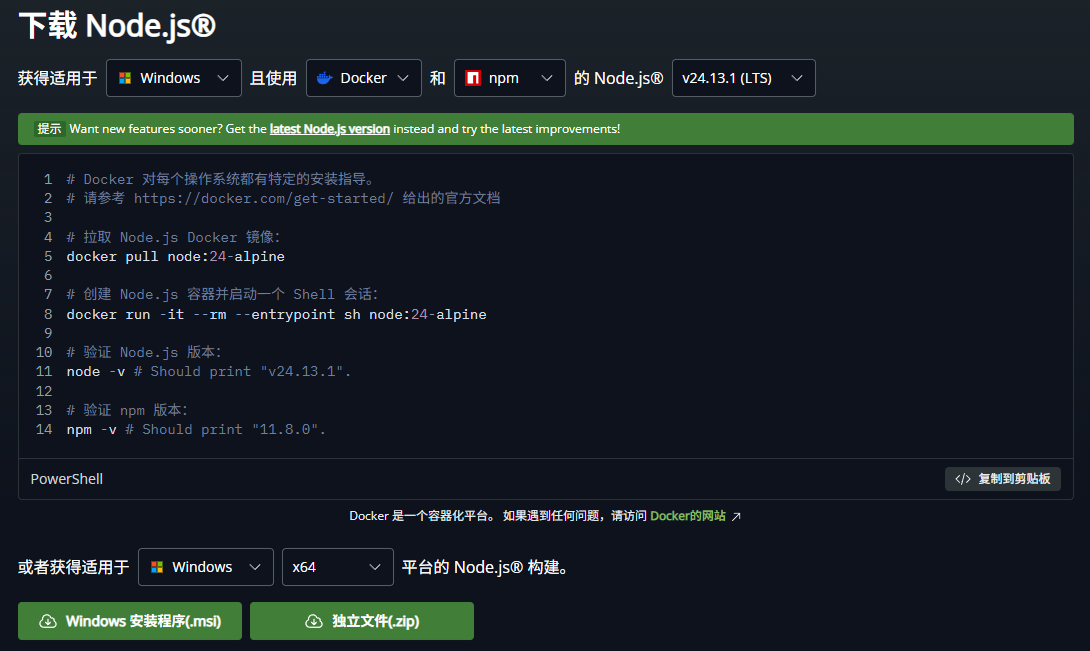
下载选项
图中选择Windows为系统运行环境时,选择Docker和npm,后边的node.js版本选择LTS版本。 可以选择复制到剪贴板,然后在powershell中粘贴安装,但是这样我失败了。然后我试了直接下载.msi安装包,安装也很简单。
2.VitePress 安装
VitePress安装前需要先明白一件事情:VitePress下的网页相当于一个个Word文档,所以需要先在电脑里建立一个文件夹保存网页的所有配置和文档内容,例如我在E盘建立的my-docs文件夹。
然后拖动文件夹图标把链接拖到 VSC(Visual Studio Code)中。
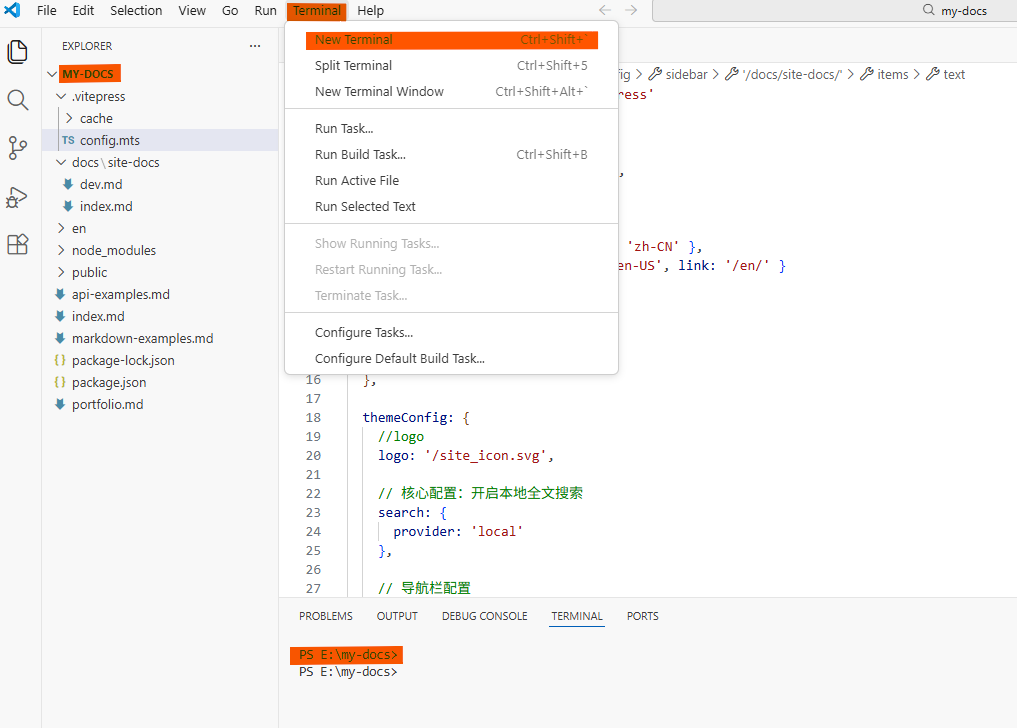
VSC配置界面
左侧为文件目录(注意是否在自己创建的文件夹里,如E:\my-docs),然后点击左上角的“terminal”按钮,选择“new terminal”(这部操作的意思即为在文件夹里打开powershell终端和打开后面网站配置文件编写软件)。
到这一步为止编写网站所需要的软件环境都准备好了,接下来就是一键部署VitePress框架了。把下面的代码依次复制到 VSC 界面里下方的终端,运行并按回车键即可。最后一行代码安装时终端会跳出几个选项,根据我的需求AI让我全选默认或Yes,然后等待安装完成。
bash
Congratulations!很好,现在网站的基础部署全部完成,接下来就是编写网站基础框架内容了。# 1. 初始化项目配置文件
npm init -y
# 2. 安装 VitePress 工具
npm add -D vitepress
# 3. 启动 VitePress 设置向导
npx vitepress init