
通过网络访问网站
1. 选择部署平台
VitePress 主要由静态网页组成,个人理解下来就是:只需要将本地的网站数据文件上传,就可以一键交由三方平台把网页运行起来。因此将 VitePress 网站部署到互联网上之前,需要先选择一个部署平台。根据我的 AI 助手推荐,我使用的是 Github + Vercel,后续的演示以 Vercel 为例。你也可以使用其他部署平台,如 Netlify、Cloudflare 等。
部署平台
你可以查看 VitePress官方文档 各平台部署指南。
2. 上传项目
在开始之前,首先需要理解网站是怎么上传、怎么更新的:你的本地网站数据会上传到 GitHub 仓库,Vercel 会监控 GitHub 仓库,当检测到有更新时,会自动重新部署网站。
So,第一步是先登录 GitHub ,并下载它的 GitHub 电脑客户端。这是本地数据同步到 GitHub 的工具,在 GitHub 网页上上传会有一次仅能上传100个文件的限制,对于大项目来说非常不方便,所以请用这个软件来上传。
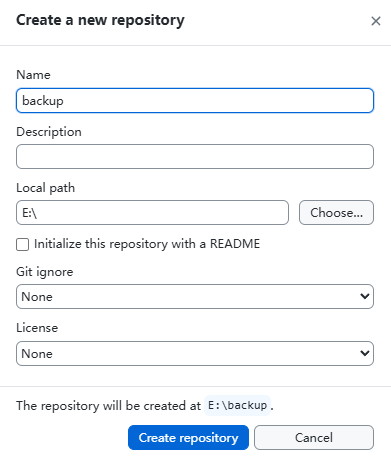
下载安装好软件后,选择新建一个仓库,名字和描述填一下就好,路径选择网站本地的根目录。注意这里有一个 git ignore,它决定了哪些文件会被上传到 GitHub。我的步骤里这里是先不选,因为没有对应的规则,但是紧接着下一步就需要手动添加这个规则对应的文件:
在网站的根目录下添加一个名为.gitignore的文件(包括.),文件里要写的内容如下共三个文件:
node_modules
.vitepress/dist
.vitepress/cache如果你好奇
这三个文件是网站运行时会自动生成的文件,你的电脑里能看到是因为本地模拟过网站运行了。但是网站上传到云端后需要重新运行,这个文件会被再次在云端的服务器生成,所以是不需要重复上传的。
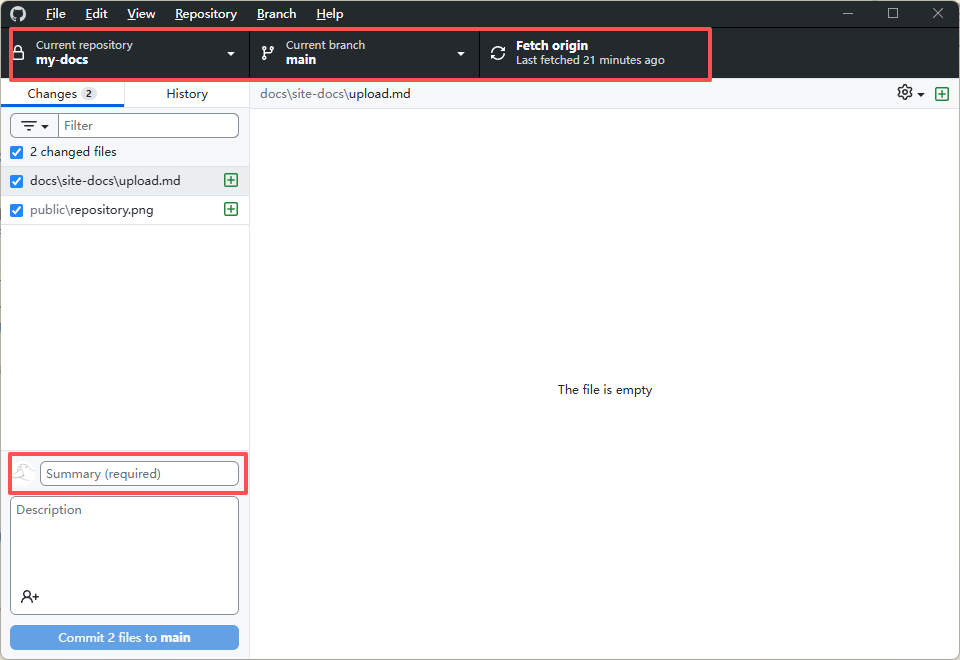
GitHub桌面应用主要有2个操作区需要注意,上面的分别是当前的仓库(current repository)和当前的分支(current branch)和检查云端、本地文件差异并发布的按钮(fetch origin/publish branch)。下面的左侧是仓库的文件的比对,左下角有个更新说明,其中的更新原因简述是必写的选项,要让别人觉得自己专业的话请不要乱写名称。
上传的话就先填写版本更新的原因,再点击检查云端、本地文件差异并发布的按钮,GitHub 就会自动更新代码了。接下来就是去 Vercel 的网站上配置项目了。
3. 配置 Vercel
首先注册一个 Vercel 账号,然后登录。登录后点击 "Add New" -> "Project"。
注意
Vercel 账号要用 GitHub 账号注册并登录,这样 Vercel 才能自动获取到你刚才上传的 GitHub 仓库。
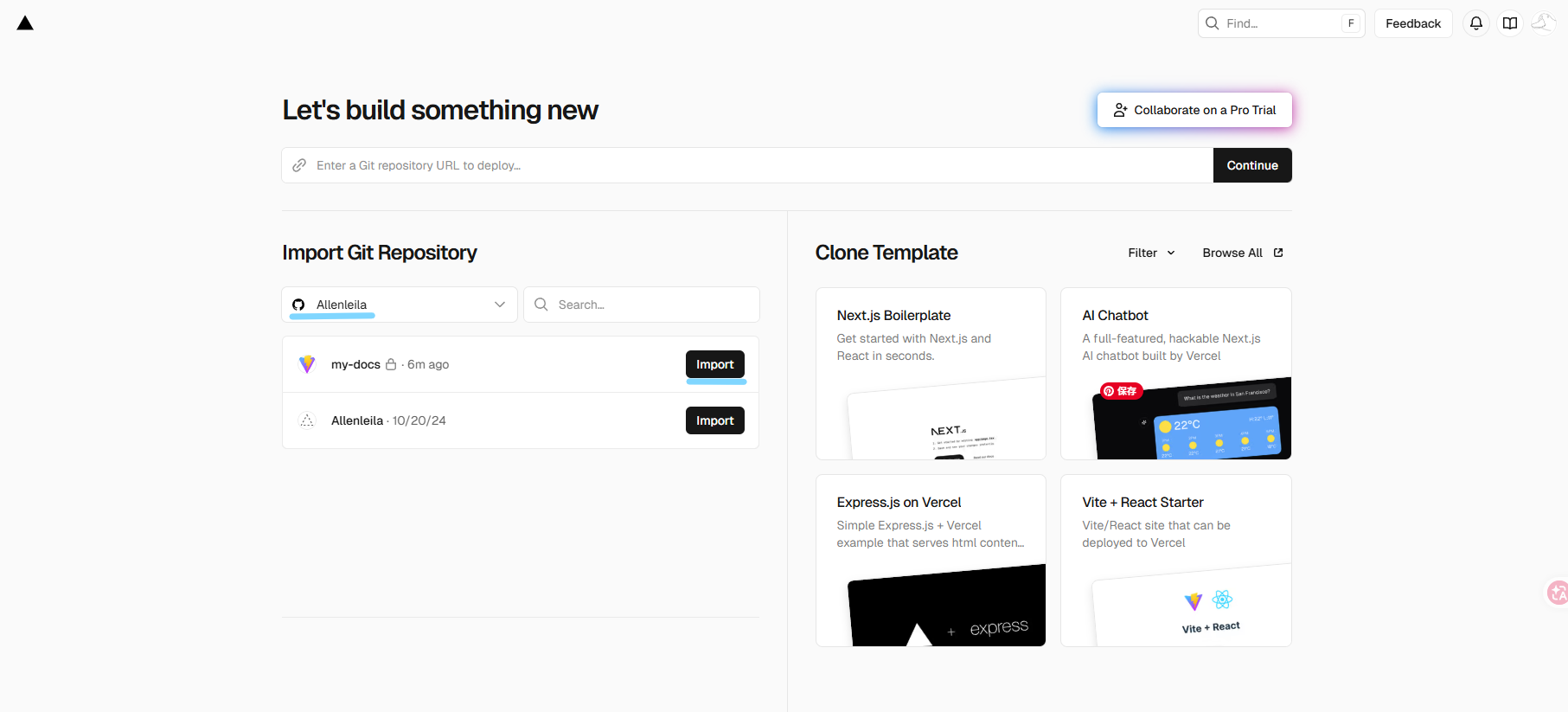
添加项目里选择把自己 GitHub 仓库里的网站项目导入。导入后,Vercel 会自动检测到这是一个 VitePress 项目,但是部署环境的路径要手动设置一下。
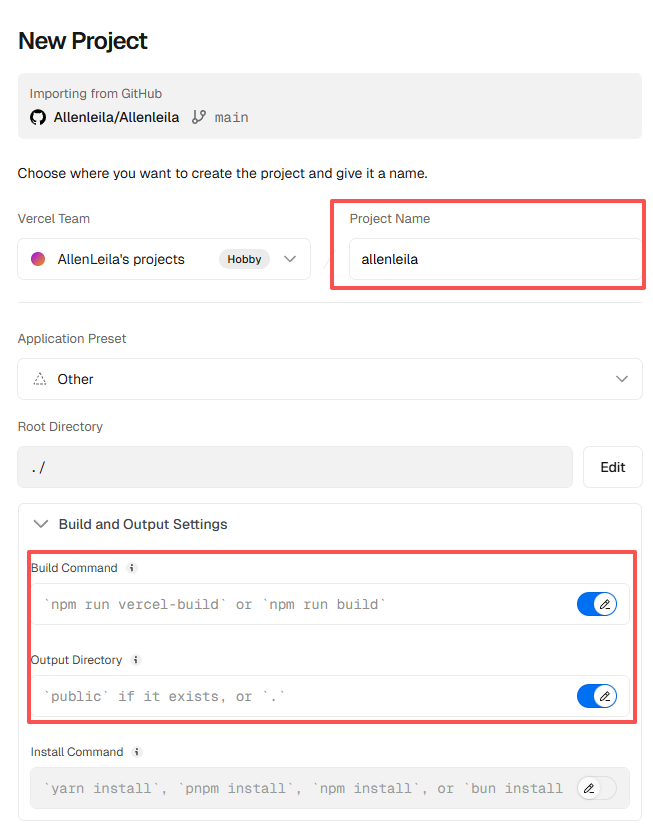
项目名字自己填一下,需要注意的部分是环境设置 Build and Output Settings。第一行和第二行分别填入下面第一行、第二行的代码:
npm run docs:build
.vitepress/dist // 请重点关注这个.vitepress文件的路径在哪里,我的是在根目录所以前面没有别的路径了,但是官方文档里前面还有docs/如果出现部署错误提示,请把错误提示发给 AI,并结合自己的思考排查,一般是环境设置错了。
4. 域名解析
Vercel 会自动分配一个域名,但是它很长,有自己的域名可以在控制台里点击项目进行设置。左侧有一个 Domains 的选项,点击进去可以设置自己的域名。点击 Add Existing 按钮,添加自己的域名后下一步会跳出 Vercel 提供的域名解析设置,根据提示到自己域名的托管商进行设置即可。